- Scheduled
Konferenzen / Konferenzsystem / Wegeleitsystem
In der Scheduled Leiste neben der „+ Mediathek“ Knopf, befindet sich der Knopf „Konferenz“ (sollten Sie diesen nicht sehen, handelt es sich bei der ausgewählten Box nicht um ein Konferenzsystem).

Das Konferenzsystem ist so aufgebaut, dass Sie mindestens eine Stele besitzen, d.h. eine Anzeige die sich z.B. in der Lobby eines Hotels oder im Konferenzbereich befindet und eine Übersicht aller Konferenzen anzeigt. Vor den Konfernzräumen hängt jeweils ein Display, welches die stattfindendende Konferenz und den Raumnamen bzw. das Firmenlogo des Konferenzteilnehmers anzeigt.
In der Infoplay Oberfläche Planen Sie eine Konferenz, indem Sie bei Bildschirm in der oberen Menüleiste den Raum auswählen für den Sie die Konferenz planen möchten. Klicken Sie dann auf den Knopf „Konferenz“ in der Scheduled Leiste.
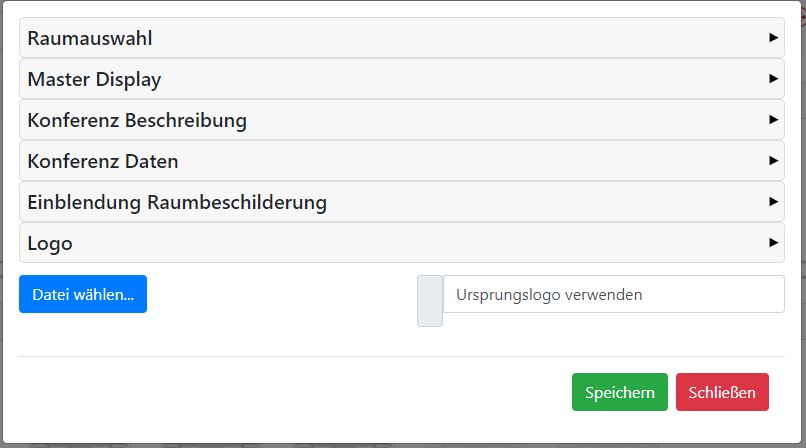
Es erscheint ein Modal, welches Ihnen die folgenden Optionen bietet:
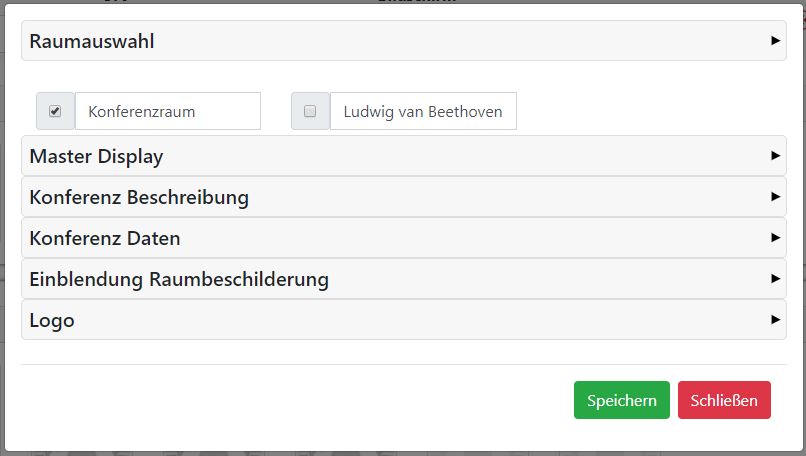
1. Raumauswahl
- Die Raumauswahl ist relevant, sofern Sie mehr als einen Raum mit der gleichen Konferenz ausschildern möchten. Bsp.: Sie haben 3 Räume die Sietrennen oder kombinieren können Rom 1, Rom 2, Rom 3. Sie können diese einzeln vermieten oder als Rom1+2, Rom1+2+3 oder als einzelne Räume. Sie können in der Raumauswahl die Kombination der Räume wählen die Sie vermieten möchten.
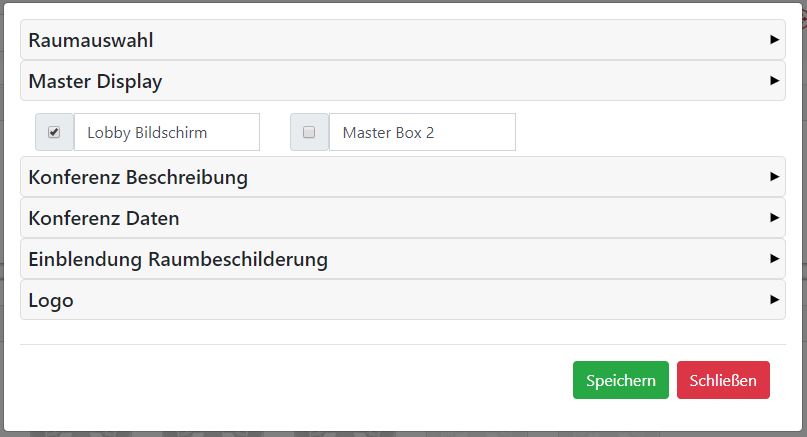
2. Masterdisplay
- Das Masterdisplay ist der Hauptbildschirm auf dem alle Konferenzen in einer Übersicht angezeigt werden. Sofern Sie mehr als ein Masterdisplay besitzen, z.B. einen Bildschirm im Eingang des Hauses und einen oder mehr auf einem anderen Stockwerk, dann haben Sie mit dieser Auswahl die Möglichkeit zu entscheiden, auf welchem der Displays der Konferenzraum ausgeschildert werden soll (Wegeleitsystem).
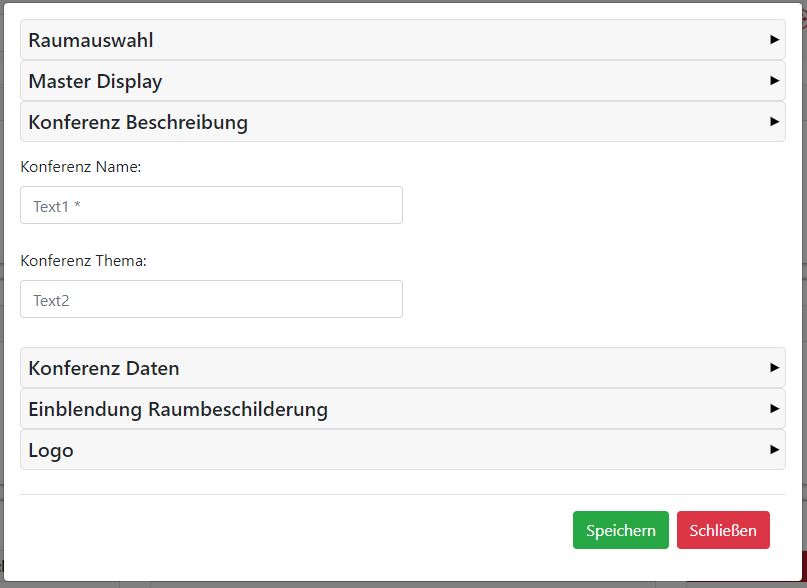
3. Konfernz Beschreibung
- In der Konferenzbeschreibung geben Sie den Namen der Konferenz bzw. den Teilnehmer der Konferenz an (Firma, Veranstalter …) , s.w. Optional das Thema der Veranstaltung oder eine Willkommensnachricht.
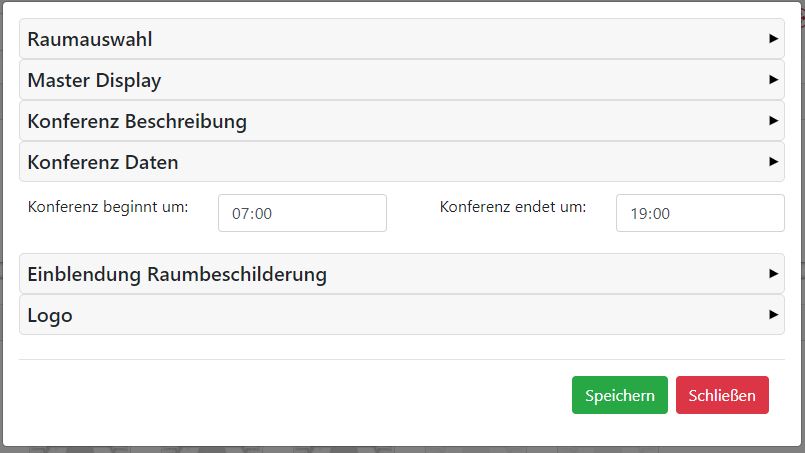
4. Konferenz Daten
- Hier haben Sie die Möglichkeit die Uhrzeit an zu geben welche auf dem Display angezeigt werden soll, wann die Konferenz Startet und wann Sie endet. Hierbei handelt es sich lediglich um eine Anzeige als Information für die Konferenzteilnehmer.
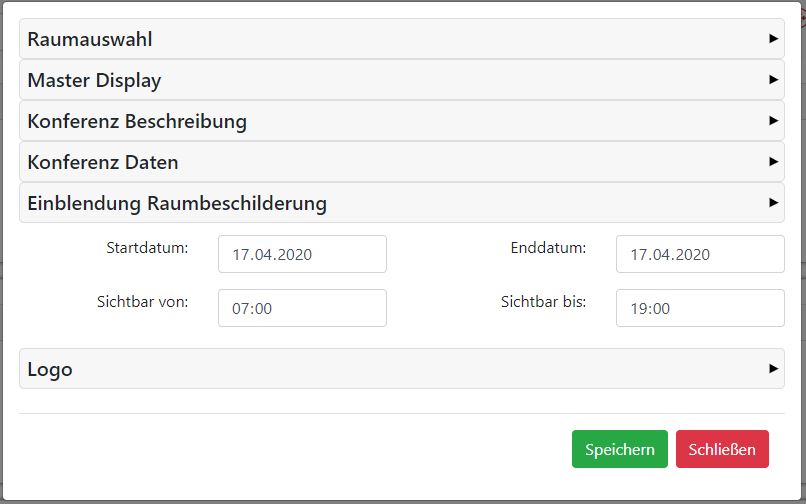
5. Einblendung Raumausschilderung
- Hier geben Sie an wann die Konferenz starten und wann sie enden soll. Wann das Display vor dem Raum die Konferenz anzeigen soll. In den meisten Fällen ein paar Minuten vor Start der Konferenz.
6. Logo
- Hier haben Sie die Option ein Logo für die Konferenz hoch zu laden, welches für die Konferenz verwendet wird.